پرسش های متداول
پاسخ پرکاربردترین پرسش های فنی درباره ی چاپگرهای کارت IDP. دسته ی مورد نظرتان را انتخاب کنید و روی هر پرسش بزنید تا پاسخ باز شود.
پرسشهای متداول پرینتر کارت IDP
در این صفحه، پرسشهای متداول پرینتر کارت IDP در موضوعات ریبون، کدگذاری و نگهداری دستگاه دستهبندی شدهاند؛ از روشن نشدن پرینتر و پیامهای خطای ریبون تا تمیزکاری هد و رفع مشکلات کیفیت چاپ.
رفع مشکلات کیفیت چاپ و تمیزکاری هد
اگر پاسخ پرسش خود را در این دستهها پیدا نکردید، برای رفع مشکلات کیفیت چاپ، تمیزکاری هد یا تعمیر دستگاه با کارشناسان نمایندگی رسمی IDP ایران تماس بگیرید.
چاپگر SMART با دکمه ی روی پنل جلویی روشن نمی شود.
- کلید اصلی برق را در پشت چاپگر بررسی کنید (کلید را روی حالت « | » بگذارید).
- وضعیت اتصال کابل برق را در پشت چاپگر بررسی کنید.
- اتصال سیم برق، ادابتور و پریز را بررسی کنید.
- ادابتور متصل به چاپگر را بررسی کنید.
توصیه می کنیم از ادابتور اصلی و دارای تاییدیه استفاده کنید. استفاده از ادابتور غیراصل ممکن است در عملکرد چاپ یا کدگذاری اختلال ایجاد کند.
روی نمایشگر پیام «Ribbon Not Found» نشان داده می شود.
- وضعیت نصب ریبون در کارتریج را بررسی کنید. برای مراحل نصب ریبون به دفترچه راهنمای چاپگر SMART، جعبه ی ریبون و راهنمای سریع داخل جعبه مراجعه کنید.
- اگر پس از نصب ریبون تازه چاپگر ان را نشناخت، ممکن است تگ RF روی ریبون مصرف شده خراب شده باشد. در این حالت با فروشنده ی محلی که محصول و مواد مصرفی را از او خریده اید تماس بگیرید.
باید از ریبون اصل استفاده کنید؛ چاپگر SMART ریبون اصل را از روی تگ اختصاصی می شناسد. استفاده از ریبون برندهای دیگر باعث کار نکردن دستگاه و بروز خرابی می شود.
کارت ها را چگونه در هاپر قرار دهیم؟
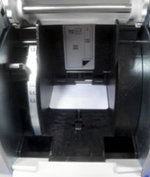
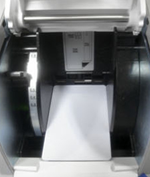
درپوش هاپر ورودی را باز کنید و کارت یا کارت ها را مطابق تصویرهای زیر در هاپر ورودی بگذارید. هنگام قرار دادن کارت، ان را به داخل چاپگر فشار ندهید؛ این کار می تواند باعث خرابی شود.
![]() قرار دادن درست کارت | ![]() قرار دادن نادرست کارت |
برای جزییات بیشتر به دفترچه راهنمای چاپگر SMART مراجعه کنید.
با وجود ارسال فرمان چاپ، چاپگر SMART کار نمی کند.
- اتصال کابل USB به درگاه USB پشت چاپگر را بررسی کنید.
- اتصال کابل USB به درگاه USB رایانه را بررسی کنید.
- وضعیت درایور چاپگر SMART را در بخش «دستگاه ها و چاپگرها»ی کنترل پنل بررسی کنید؛ وضعیت باید انلاین یا اماده باشد.
- کابل را به درگاه USB دیگری از رایانه وصل کنید.
- اگر مشکل ادامه داشت، درایور چاپگر را دوباره نصب کنید.
اگر می خواهید برای چاپگر SMART از هاب USB خارجی استفاده کنید، حتما از هابی استفاده کنید که منبع تغذیه ی مستقل دارد.
چاپگر SMART کارت را به داخل دستگاه نمی برد.
۱. اهرم تنظیم ضخامت کارت را بررسی و متناسب با ضخامت کارت فعلی تنظیم کنید.
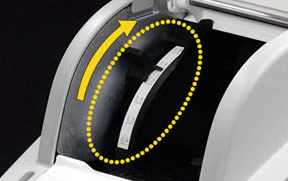
![]() اهرم تنظیم ضخامت کارت |
۲. الودگی غلتک هاپر را بررسی و ان را تمیز کنید. غلتک الوده باعث می شود چاپگر نتواند کارت را به داخل بکشد.
توصیه می کنیم داخل چاپگر و غلتک ها را در این بازه ها تمیز کنید:
- پس از چاپ ۱٬۰۰۰ کارت با ریبون YMCKO
- پس از چاپ ۲٬۵۰۰ کارت با ریبون KO
- پس از چاپ ۵٬۰۰۰ کارت با ریبون تک رنگ
- پس از چاپ ۸۰۰ کارت با ریبون YMCKOK
۳. وضعیت نصب و الودگی غلتک تمیزکننده را بررسی و ان را تمیز و درست نصب کنید.
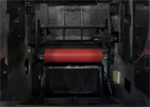
برای تمیز کردن، غلتک تمیزکننده را بگیرید، براکت ان را باز کنید و غلتک الوده را از چاپگر بیرون بیاورید. ان را زیر اب جاری بشویید، خشک کنید و دوباره در دستگاه نصب کنید.
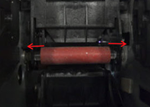
![]() غلتک تمیزکننده الوده | ![]() غلتک تمیزکننده سالم |
روی نمایشگر پیام «Ribbon Search Error» نشان داده می شود.
- موجودی ریبون را با دکمه ی چپ روی پنل جلویی چاپگر بررسی کنید.
- وضعیت نصب ریبون در کارتریج را بررسی کنید. برای مراحل نصب به دفترچه راهنما، جعبه ی ریبون و راهنمای سریع مراجعه کنید.
- اگر ریبون پاره شده است، می توانید دو سر ان را با چسب نواری به هم بچسبانید و دوباره استفاده کنید.
- الودگی سنسور ورودی/خروجی رنگ را بررسی کنید؛ الودگی این سنسورها یکی از دلایل این خطاست. در صورت الودگی، ان ها را با پارچه ی نرم یا گوش پاک کن اغشته به الکل تمیز کنید.
ما روی ریبون پنل های اضافی برای جبران پارگی یا پرش قرار می دهیم. حتی اگر پنل استفاده نشده روی قرقره باقی مانده باشد، وقتی موجودی اعلام شده توسط چاپگر «۰» شد باید ریبون را با ریبون تازه تعویض کنید.
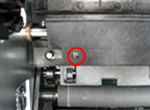
![]() سنسور ورودی و خروجی رنگ | ![]() محل سنسور در دستگاه |
ریبون پاره می شود.
می توانید دو سر ریبون پاره شده را با چسب نواری به هم بچسبانید و دوباره استفاده کنید. دلایل پارگی ریبون معمولا این ها هستند:
- اندازه و وضعیت سطح کارت را بررسی کنید؛ کارت معیوب می تواند ریبون را پاره کند.
- غلظت چاپ (مجموع YMC، مشکی و روکش) را بررسی کنید. غلظت خیلی زیاد حرارت بالایی به ریبون وارد می کند و ان را پاره می کند. در این حالت غلظت چاپ را با CardPrinterSetup تنظیم کنید.
- موقعیت چاپ را بررسی کنید. اگر تنظیم موقعیت اغاز یا پایان چاپ درست نباشد می تواند دلیل این خرابی باشد؛ موقعیت را با CardPrinterSetup تنظیم کنید.
همه چیز جز تغذیه ی کارت درست کار نمی کند.
اگر از ادابتور غیراصل استفاده کنید، چاپگر کارت را درست جابه جا می کند اما عملکرد چاپ یا کدگذاری ممکن است دچار مشکل شود. حتما از ادابتور اصل استفاده کنید.
هنگام چاپ دورو، چاپگر کارت را به فلیپر منتقل نمی کند.
مدل های SMART-51D، 50D و 30D با نصب فلیپر روی چاپگر ساخته شده اند، بنابراین باید فلیپر را با چاپگر هم تراز و افقی نگه دارید. اگر هنگام انتقال کارت به فلیپر یا از ان خطایی رخ داد، می توانید موقعیت فلیپر را با گزینه ی «Auto Rotator Set» در برنامه ی CardPrinterSetup به صورت خودکار تنظیم کنید.
لکه های چاپ نشده یا رنگ نادرست
- سطح کارت به مواد خارجی الوده است: وضعیت کارت را بررسی و ان را با کارت تمیز دیگری عوض کنید.
- غلتک تمیزکننده الوده است: غلتک تمیزکننده را بررسی کنید. اگر بیش از حد الوده است، ان را با غلتک یک بارمصرف تازه عوض کنید.
- گردوغبار داخل چاپگر زیاد است: داخل چاپگر را با کیت تمیزکاری تمیز کنید.

![]() لکه های چاپ نشده روی کارت |
خط افقی چاپ نشده
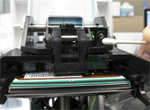
- هد چاپ به مواد خارجی الوده است: هد چاپ را با کیت تمیزکاری تمیز کنید.
- هد چاپ اسیب دیده است: برای تعویض هد چاپ با فروشنده ی محلی تماس بگیرید.
- کارتریج ریبون درست نصب نشده است: وضعیت نصب کارتریج و چروک نداشتن ریبون را بررسی کنید.

![]() خط افقی چاپ نشده |
چاپ محو یا ناپایدار
- سطح کارت ناهموار یا معیوب است: کارت ها را عوض کنید.
- تنظیم غلظت رنگ خیلی زیاد یا خیلی کم است: غلظت چاپ باید تنظیم شود؛ با فروشنده ی محلی تماس بگیرید.
- هد چاپ به مواد خارجی الوده است: هد چاپ را با کیت تمیزکاری تمیز کنید.

![]() چاپ محو و ناپایدار |
عدم هم ترازی رنگ ها در چاپ
- کارت غیراستاندارد یا معیوب: کارت ها را عوض کنید (باید از کارت ISO CR80 با اندازه ی ۵۴ در ۸۶ میلی متر استفاده شود).
- سطح کارت ناهموار یا معیوب است: کارت ها را عوض کنید.
- غلتک تغذیه یا غلتک چاپ الوده است: غلتک ها را با کیت تمیزکاری تمیز کنید.
- چاپگر فرسوده است: با فروشنده ی محلی تماس بگیرید.
![]() عدم هم ترازی رنگ ها |
چاپ رنگ ناخواسته
- کارت غیراستاندارد یا معیوب: کارت ها را عوض کنید (باید از کارت ISO CR80 با اندازه ی ۵۴ در ۸۶ میلی متر استفاده شود).
- غلتک تغذیه یا غلتک چاپ الوده است: غلتک ها را با کیت تمیزکاری تمیز کنید.
- سنسورهای ریبون درست کار نمی کنند: برای تعویض سنسورها با فروشنده ی محلی تماس بگیرید.
- چاپگر فرسوده است: با فروشنده ی محلی تماس بگیرید.

![]() چاپ رنگ ناخواسته |
کارت از هاپر ورودی وارد چاپگر نمی شود.
- کارت غیراستاندارد یا معیوب. کارت ها را عوض کنید. تنها می توانید از کارت ISO CR-80 با اندازه ی ۵۴ در ۸۶ میلی متر استفاده کنید.
- اهرم تنظیم ضخامت کارت درست تنظیم نشده است. اهرم را متناسب با ضخامت کارت فعلی تنظیم کنید.
- چیدمان نادرست کارت ها. کارت ها را دوباره مرتب کنید و مطابق بخش ۲.۲ دفترچه راهنما در هاپر ورودی بگذارید.
- کارت ها بار الکتریسیته ی ساکن یا رطوبت دارند. رطوبت یا الکتریسیته ی ساکن را برطرف کنید.
خطای انتقال کارت هنگام پیچیدن ریبون دور غلتک انتقال یا غلتک چاپ
درپوش بالایی را باز کنید و کارت و ریبون پیچیده شده را با دکمه های جلوی دستگاه از چاپگر خارج کنید. اگر این مشکل زیاد تکرار می شود، موارد زیر را بررسی کنید:
- کارت غیراستاندارد یا معیوب. کارت ها را عوض کنید. تنها می توانید از کارت ISO CR-80 با اندازه ی ۵۴ در ۸۶ میلی متر استفاده کنید.
- غلتک انتقال یا غلتک چاپ به گردوغبار الوده است. الودگی را با کیت تمیزکاری برطرف کنید (بخش ۶.۱ دفترچه راهنما).
- تنظیم نادرست موقعیت چاپ. با فروشنده ی محلی تماس بگیرید.
- دما و رطوبت محیط خارج از محدوده ی مجاز کارکرد چاپگر است. شرایط محیطی چاپگر را اصلاح کنید.
هنگام انتقال کارت خطا رخ می دهد.
ابتدا پیام خطا را روی نمایشگر LCD بررسی کنید. درپوش بالایی را باز کنید و کارت را با دکمه های دستگاه بیرون بیاورید. اگر مشکل زیاد تکرار می شود، موارد زیر را بررسی کنید:
- کارت غیراستاندارد یا معیوب. کارت ها را عوض کنید. تنها می توانید از کارت ISO CR-80 با اندازه ی ۵۴ در ۸۶ میلی متر استفاده کنید.
- تنظیمات چاپگر تغییر کرده یا نادرست است. با فروشنده ی محلی تماس بگیرید.
- غلتک انتقال یا غلتک چاپ به گردوغبار الوده است. الودگی را با کیت تمیزکاری برطرف کنید (بخش ۶.۱ دفترچه راهنما).
- سطح کارت به گردوغبار الوده است. سطح کارت را بررسی و تمیز کنید و دوباره امتحان کنید. اگر مشکل تکرار شد، با کارت تازه امتحان کنید.
خطای کدگذاری مغناطیسی
ابتدا دکمه ی LED سمت چپ را فشار دهید تا دوباره تلاش شود.
- هد مغناطیسی به گردوغبار الوده است. هد مغناطیسی را با کیت تمیزکاری تمیز کنید.
- داده ی کدگذاری مغناطیسی ارسال نشده یا داده ی نادرست ارسال شده است. تنظیمات برنامه و درایور و داده ی ارسالی را بررسی کنید.
- کارت مغناطیسی نیست یا جهت قرار دادن ان اشتباه است. کارت یا جهت ان را عوض کنید.
- نوار مغناطیسی روی کارت معیوب است. کارت را عوض کنید.